✏️ Vẽ & sửa tấm 8 công cụ
📐 Vẽ tấm nhanhNhớ sẵn bề dày bạn hay dùng, chỉ cần quét là ra tấm đúng chuẩn. Dựng cả thùng tủ nhanh hơn vẽ hộp rồi sửa số rất nhiều.
⧉ Nhân bản tấmGõ khoảng cách để rải đều, hoặc gõ /5 để chia khoang thành 5 phần bằng nhau. Đóng kệ nhiều tầng không phải bấm máy tính.
▱ Nẹp offset cạnhChỉ vào một chuỗi cạnh, kéo ra là có ngay tấm nẹp cùng bề dày cùng màu, áp sát mặt. Làm nẹp chỉ, phào, viền trang trí.
↔️ Kéo cạnh vánKéo riêng một cạnh để đổi hình dáng tấm, chạy được cả trên ván cong. Chỉnh tấm vát, tấm thang, tấm ôm tường.
↕️ Kéo giãn thông minhGiãn cả cụm tủ mà lỗ khoan, mộng, bản lề đứng yên đúng chỗ. Đổi chiều dài tủ bếp không phá hỏng chi tiết gia công.
📏 Đổi độ dày ván BetaKhách đổi ván 17 sang 20? Chọn cả tủ, gõ độ dày mới — kích thước tủ giữ nguyên, tấm gác đầu tự co, liên kết và rãnh tự về đúng chỗ, xong có báo cáo trước / sau để soát.
🔃 Xoay / LậtXoay và soi gương tấm hay cả cụm, giữ nguyên tem và chiều vân. Dựng tủ đối xứng chỉ mất một nửa thời gian.
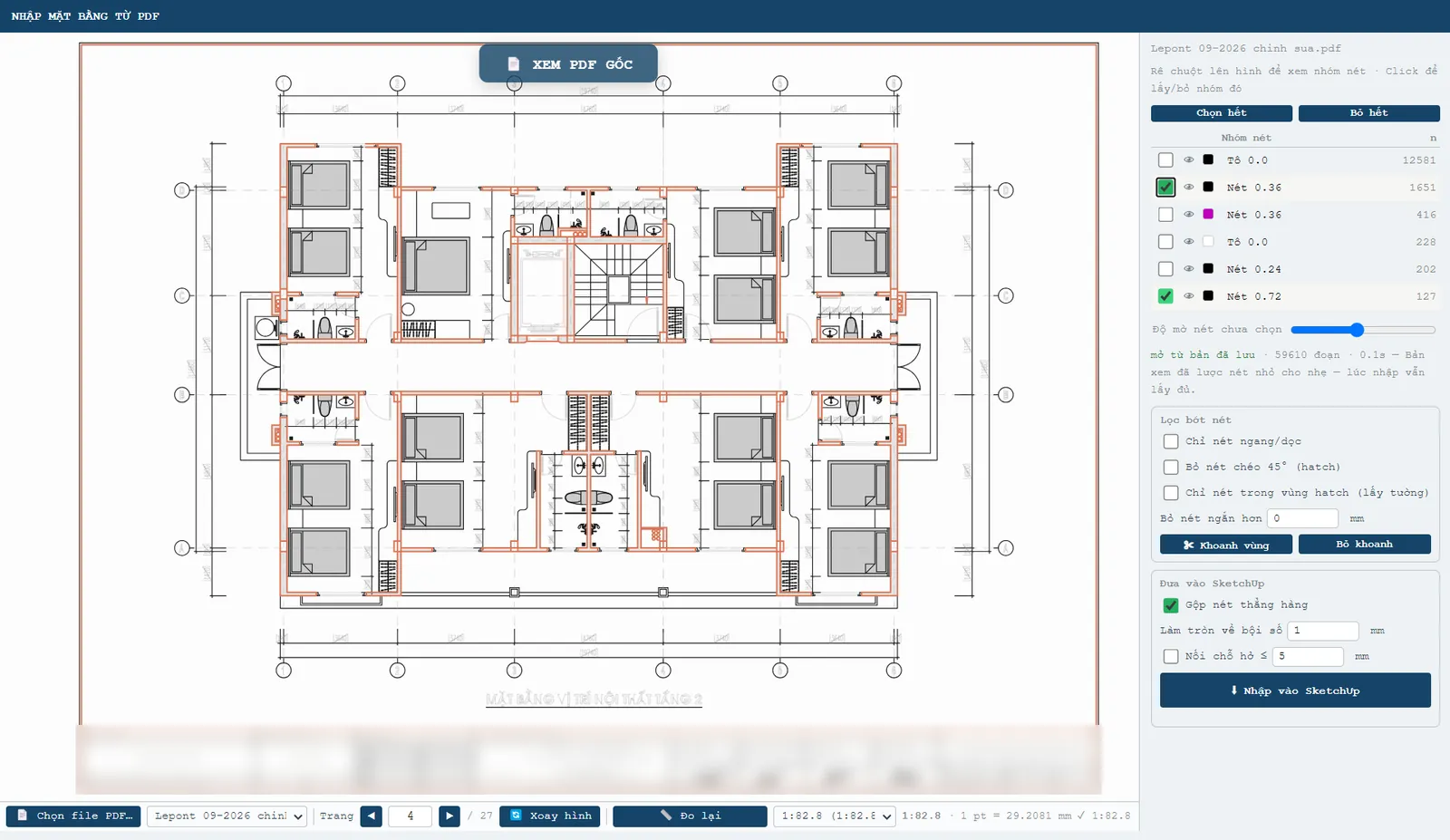
▤ Tạo mặtCó cạnh mà thiếu mặt thì bấm một cái là có mặt. Cứu những bản vẽ nhập từ CAD về bị rỗng ruột.
🚪 Cánh, ngăn kéo & tủ 4 công cụ
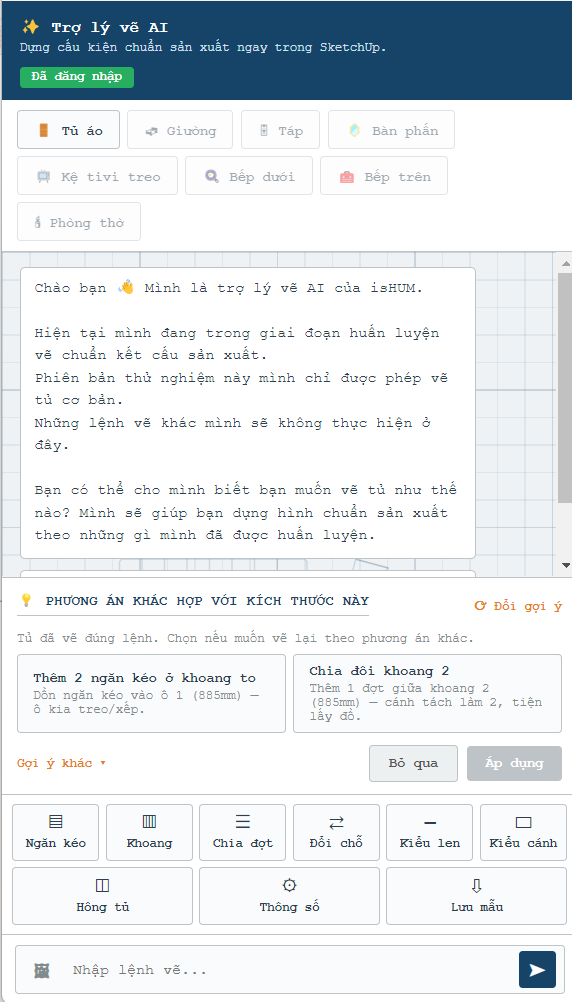
🚪 Chia cánh tủTheo cả mặt tủ hoặc từng khoang, lọt lòng hay phủ ngoài, tự chừa khe, tự chia cánh đôi. Có cánh kính, cánh shaker bo tròn góc trong, gán thẳng vào tấm cánh có sẵn. Cả dãy tủ áo lắp cánh trong vài giây.
🚪 Cánh panoTám dáng huỳnh dựng sẵn, thêm kính tân cổ nhiều mẫu song hoa và cánh chớp. Làm đồ tân cổ điển không phải vẽ tay từng đường chỉ.
🗄️ Hệ ngăn kéoChọn khoang, chọn số ngăn — isHUM dựng trọn bộ hộc kèm ray đúng loại. Việc tốn thời gian nhất của thợ tủ bếp, giờ gần như tự động.
🍷 Ô rượu chéoDựng giàn ô rượu đan chéo đều tăm tắp, chọn số ô là xong. Món khách rất thích mà thợ rất ngại vẽ.
🔪 Cắt, khoét & mộng 9 công cụ
✂️ Cắt tấm theo biên dạngCắt thẳng hay ngàm đuôi én, chia khung, cắt cả cụm tủ một lượt — lỗ, rãnh tự chia đúng mảnh. Ván quá khổ máy? Cắt ra rồi nối, không phải vẽ lại.
🔪 Cắt theo tấm khácLấy tấm này làm dao gọt tấm kia. Làm khấc, làm hèm, cắt vát giao nhau — chọn hai cái là xong.
🧲 Gộp tấmDính nhiều mảnh rời thành một tấm liền, chọn cả loạt cùng lúc. Dọn sạch mô hình nhập từ nơi khác về.
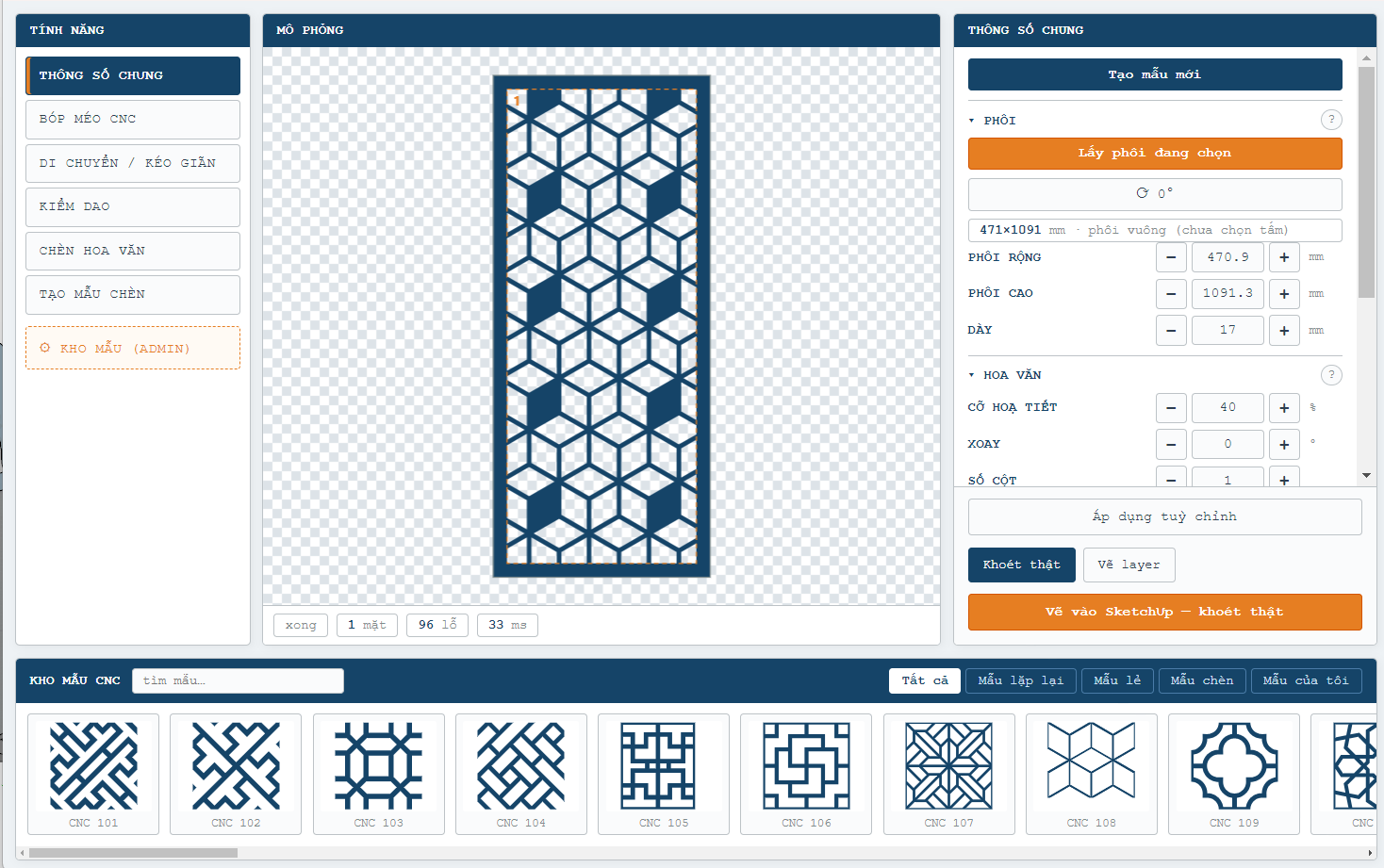
⭕ Khoét lỗ nhanhKhoét ô chữ nhật, khoét theo biên dạng có chừa offset, hoặc lấy một hình vẽ sẵn làm mẫu rồi khoét liên tục, tạo được cả hèm kính. Làm ô ổ điện, ô lavabo, ô kính cánh tủ.
🏛️ Khấu cộtKhoét tấm để ôm trọn cột nhà, dầm, hộp kỹ thuật. Nhà nào cũng có một cái cột chướng chỗ — xử lý trong một nốt nhạc.
🪵 Khấu ngàm âm dươngTạo ngàm khớp nhau giữa hai tấm, khôi phục lại được nếu đổi ý. Ghép góc chắc mà không lộ vít.
🧩 Mộng càiXẻ rãnh cài hai tấm vào nhau. Vách ngăn, giá sách lắp ráp kiểu nội thất tháo rời.
◠ Bo gócBo tròn góc theo đúng mặt bạn đang chỉ vào, nhớ luôn kiểu bo lần trước. Cạnh bàn, cạnh kệ hết sắc lẹm đâm người.
🔪 Khử góc daoThêm chỗ tránh ở góc trong để dao tròn vẫn vào khít. Tấm lắp vào là ôm sát, không bị kênh vì góc chưa sạch.
〰️ Ván cong & nan 4 công cụ
🌊 Vẽ ván uốn congVẽ theo khung hoặc theo nét có sẵn, 1–4 cạnh cong, kèm tấm bịt và xương dưỡng — ra ngay tấm uốn đủ thông số để gia công. Quầy cong, tủ cong, đầu giường cong.
🌀 Duỗi tấm congTrải phẳng tấm uốn cong ra đúng kích thước thật để đi cắt. Không còn cảnh đo bằng tay rồi cắt hụt mấy milimet.
🌊 Nan sóng MớiChọn một nét hoặc một mặt, kéo ra khối, đẩy kéo vài điểm là thành vách nan lượn sóng — hoặc nổi cả một tấm ảnh lên dãy nan. Mỗi nan là một tấm phẳng có tem, đi thẳng nesting.
〰️ Làm mềm cạnh congNét vẽ gãy khúc thành đường cong mượt. Cạnh cong in ra không còn răng cưa, dao chạy cũng êm hơn.
🛠 Sửa bản vẽ & tiện ích 6 công cụ
🩹 Fix tấm lỗiVá tấm hở mặt, thiếu mặt, dính mảnh rác. Nhận mô hình từ người khác về mà nesting báo lỗi — bấm cái là sạch.
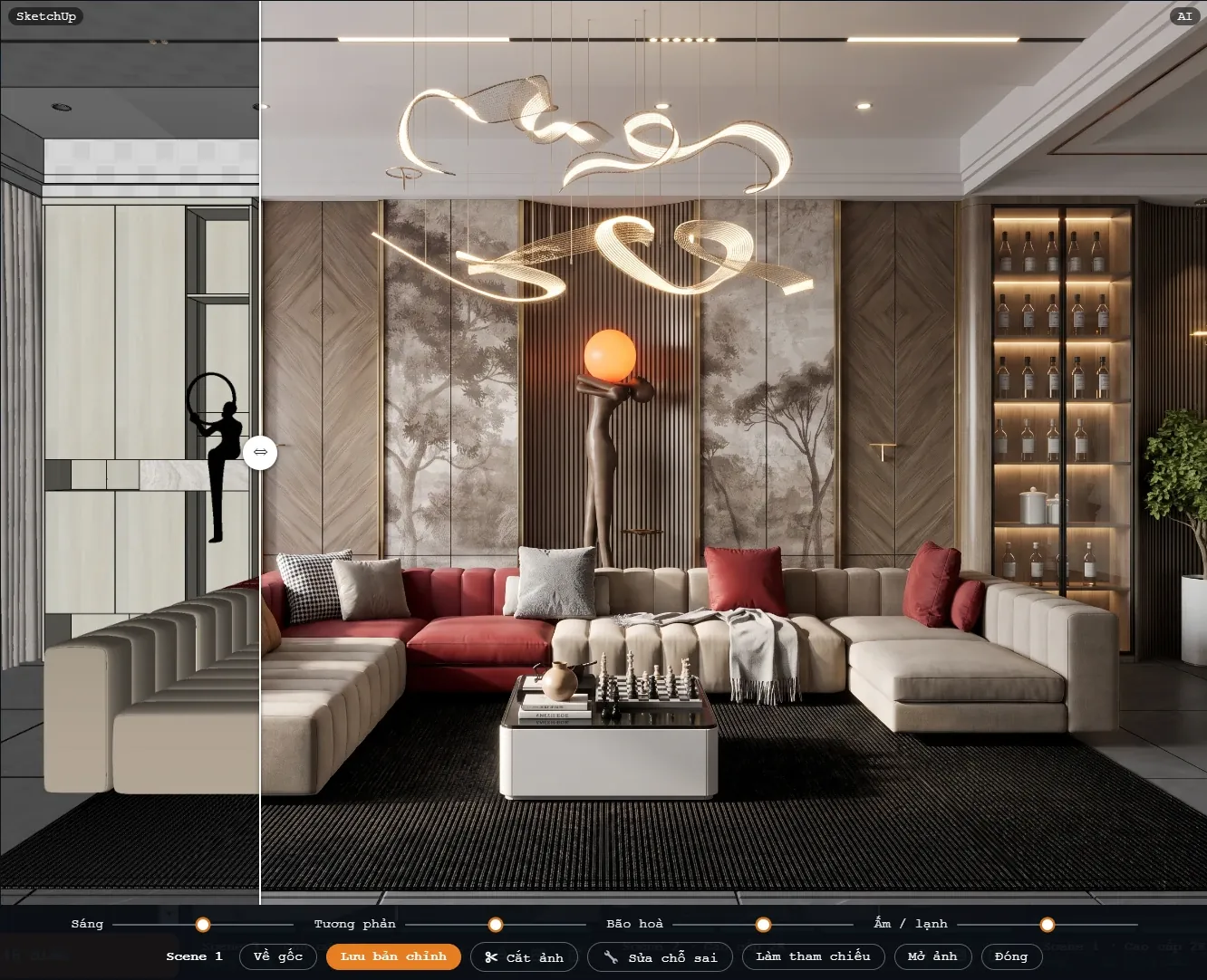
🎨 Sửa map vật liệuChỉnh vân gỗ về đúng cỡ thật, đúng chiều, kể cả trên tấm đã bị scale. Ảnh phối cảnh gửi khách nhìn ra đúng vật liệu sẽ đóng.
🪄 Đũa phépChọn hoặc xoá hàng loạt theo màu, theo loại chi tiết. Dọn một bản vẽ bừa bộn nhanh gấp mấy lần click tay.
📊 Đo kích thướcĐo nhanh dài–rộng–dày của tấm hay cả cụm. Báo giá, kiểm tra, đối chiếu với bản vẽ — khỏi mở bảng thống kê.
🔒 Khoá trục scaleKéo dài tấm mà bề dày không đổi, vân gỗ không giãn, tem không méo. Khách đổi kích thước phút chót — kéo một cái là xong, khỏi dựng lại.
📏 Thước Lỗ BanSoi kích thước có rơi vào cung đẹp không, ngay trong lúc vẽ. Khách hỏi tới là có câu trả lời liền.